Descargar Snaptube: instala de 3 formas y resuelve errores
 Descargar Snaptube
¿Quieres descargar Snaptube y no sabes por dónde empezar? Esta guía muestra los tres caminos para instalarlo en Android, qué puedes hacer después y cómo resolver los errores más comunes. Antes de empezar, revisa lo básico: Snaptube es solo para Android, pide la versión 5.0 o superior y unos 30 MB libres.
Cómo descargar e instalar Snaptube en Android
Para descargar Snaptube existen tres caminos, y todos llevan a la misma aplicación. Elige el que te resulte más práctico.
Desde el sitio oficial
Es el camino más rápido: el archivo viene directo de aquí, sin intermediarios. Son tres pasos.
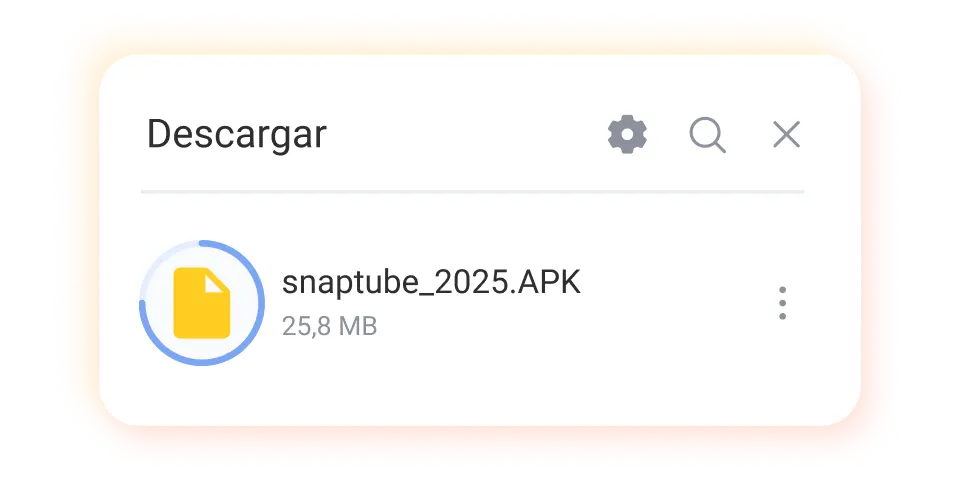
Paso 1: Toca el botón de descarga
El botón download Snaptube inicia la descarga del APK oficial de inmediato. No pasas por otras páginas ni necesitas instalar nada antes.
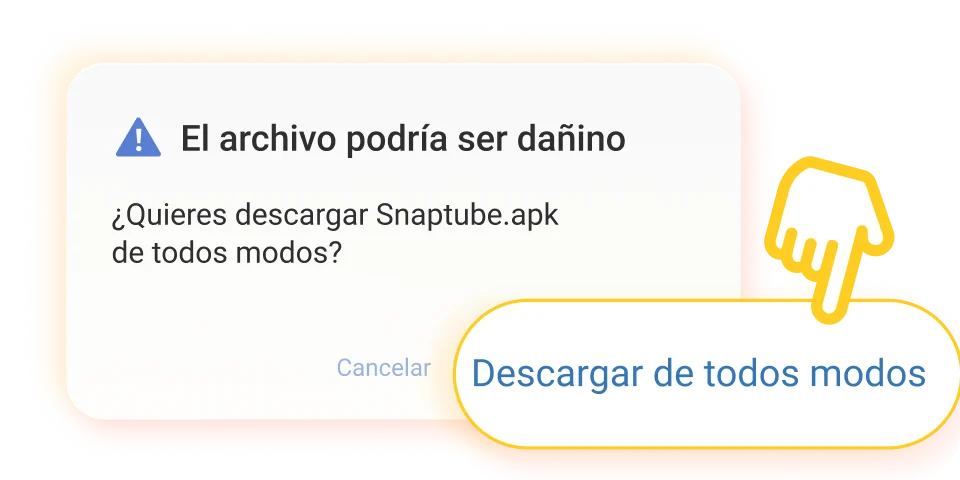
Paso 2: Permite la instalación
Abre el archivo descargado y toca Permitir si Android lo pide. Es el aviso estándar para apps que no vienen de la tienda, y la explicación completa está en nuestra página de inicio.
Paso 3: Abre Snaptube
Confirma la instalación y toca Abrir. No necesitas crear cuenta ni iniciar sesión para empezar a usarlo.
Desde la tienda de tu teléfono
Si tu marca tiene tienda propia, puedes instalarlo desde ahí: Xiaomi GetApps, OPPO App Market, vivo V-Appstore, Huawei AppGallery, HONOR App Market y Palm Store. Solo busca Snaptube y toca instalar.
Desde Uptodown o APKPure
Estos dos sitios también distribuyen el Snaptube oficial. Si tienes dudas de si estás descargando el Snaptube auténtico, consulta en nuestra página de inicio las señales que distinguen la app oficial de las copias.
Snaptube descargar: qué hace la app una vez instalada
Una vez instalada, tienes Snaptube pará descargar todo lo que quieras: la app ya viene completa. Mira qué puedes hacer y cómo hacer cada cosa.
Snaptube para descargar videos y música de más de 100 sitios
Funciona con Instagram, Facebook, TikTok y más de 100 sitios más. Puedes buscar por nombre dentro de la app o, en la propia red social, tocar compartir, más y elegir Snaptube.
Elige el formato y la calidad
Al tocar descargar, aparece la pantalla de formato: MP4 para video, MP3 o M4A para audio. Ahí también eliges la resolución, de 144p hasta 4K, y la calidad del sonido, de 128 a 320 kbps.
Convierte un video en música (MP3)
¿Quieres solo el audio de un video? En la pantalla de formato, elige MP3 en vez de MP4 y el archivo se guarda como música.
Descarga varios archivos a la vez
Puedes marcar varios elementos y descargarlos todos juntos, o descargar una playlist entera. Ayuda cuando quieres dejar todo listo antes de salir de casa.
Mira y escucha sin conexión, sin cambiar de app
Snaptube tiene reproductor propio: abre la lista de descargas y toca el archivo para verlo o escucharlo. Todo lo que descargaste queda ahí, sin tener que buscar en el gestor de archivos.
Sigue usando el teléfono mientras descarga
La descarga sigue en segundo plano, así que puedes salir de la pantalla y usar otras apps. Cuando termine, el archivo ya está en tu lista.
Descargar Snaptube en un teléfono antiguo o de gama baja
Un teléfono sencillo, poca memoria o una conexión inestable no impiden la instalación. Mira qué cambia en cada caso.
Equipos con poca memoria
Snaptube tiene unos 20 MB y funciona bien en modelos de entrada y equipos más antiguos. Pide solo dos permisos, almacenamiento e internet, así que no se vuelve pesado en segundo plano.
Si la descarga de Snaptube se detiene a medias
Cuando se cae la conexión o cambias de red, la descarga continúa donde se detuvo. No hace falta empezar todo de nuevo.
Guardar en la tarjeta SD
En los ajustes de la app puedes cambiar la carpeta de destino y guardar en la tarjeta SD. Así la memoria interna del teléfono no se llena.
¿Dio error al descargar o instalar?
Casi todos los errores en esta etapa tienen una causa simple. Mira los cuatro casos más comunes.
La descarga no empieza
Revisa tu internet e inténtalo de nuevo. Si sigue detenido, abre la página en otro navegador o comprueba si el navegador actual tiene permiso para descargar archivos.
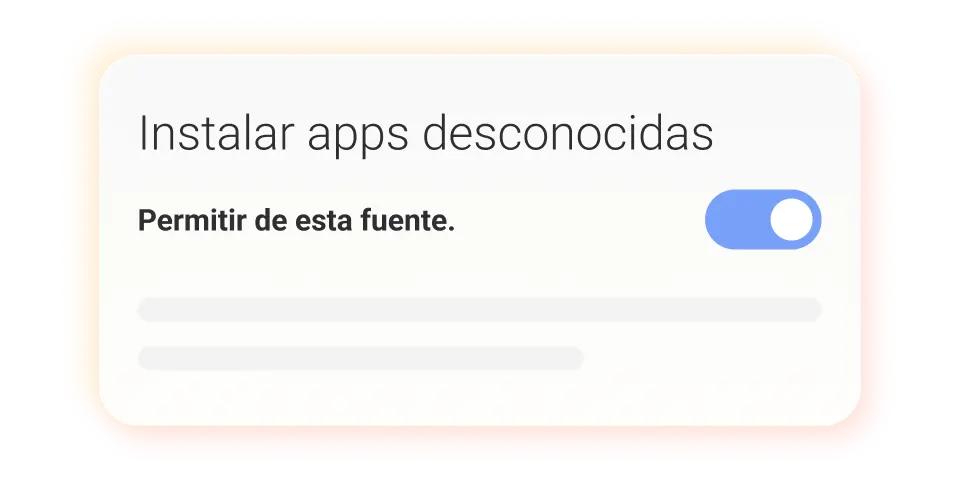
La instalación fue bloqueada
Android bloquea la instalación hasta que permitas fuentes desconocidas para el navegador o el gestor de archivos. Después de instalar puedes desactivarlo de nuevo, y el paso a paso con imágenes está en nuestra página de inicio.
La app no abre después de instalar
Reinicia el teléfono e intenta abrirla otra vez. Si no se resuelve, confirma que el sistema es Android 5.0 o superior y vuelve a descargar el Snaptube más reciente para instalar encima.
No encuentro el archivo que descargué
El APK suele quedar en la carpeta Download del teléfono. Abre el gestor de archivos, entra en esa carpeta y toca el archivo para instalar.
No tengo Android. ¿Se puede descargar?
Snaptube es una aplicación Android y no existe versión para iPhone ni para computadora. Aun así, puedes descargar videos y música en esos equipos.
En iPhone o en la computadora
Usa nuestras herramientas online directo en el navegador: pega el enlace, elige el formato y descarga, sin instalar nada. También muestran una vista previa, así que puedes revisar el contenido antes de guardar.
Una herramienta para cada red social
Cada red tiene la suya: Instagram en snapgram.io, Facebook en fvidgo.com, Pinterest en pinpea.com, TikTok en sssstik.com y Twitter (X) en twikite.com.
Preguntas frecuentes
Sí. No hay límite de equipos y, como no existe registro, la app no queda vinculada a un dispositivo.
Más de 40. La app sigue el idioma configurado en el teléfono, así que en un equipo en español se abre en español.
Para descargar, necesitas estar conectado. Una vez que el archivo está en el teléfono, lo ves y lo escuchas sin conexión las veces que quieras.
No. La instalación es de unos 20 MB, y puedes configurar las descargas para que vayan a la tarjeta SD.
Sí, cuando el video tiene subtítulos. En Snaptube, en la pantalla de elección de formato, toca más opciones y marca el subtítulo cc antes de descargar.